
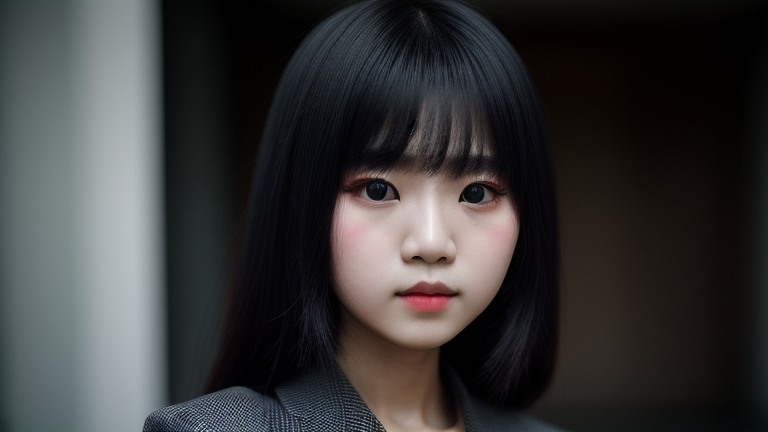
Một avatar đẹp trên nền trắng của chế độ sáng (Light Mode) đôi khi lại trông lạc tông hoàn toàn khi người xem bật Dark Mode – giao diện nền đen xám đang ngày càng phổ biến trên Facebook và TikTok. Đây là tình huống thực tế nhiều người gặp nhưng ít khi để ý: màu avatar và màu ảnh bìa cần được tính toán riêng cho cả hai chế độ hiển thị, không thể chỉ tối ưu cho một nền duy nhất.
Tình huống 1: avatar tông sáng pastel trên nền Dark Mode
Một avatar anime có tông màu pastel nhẹ – hồng phấn, xanh mint, trắng ngà – vốn rất dễ nhìn trên nền sáng, nhưng khi đặt trong vòng tròn avatar trên giao diện Dark Mode (nền xám đen khoảng #18191A trên Facebook), hiệu ứng tương phản cao giữa avatar sáng và nền tối khiến avatar nổi bật mạnh, đôi khi quá mức cần thiết, tạo cảm giác avatar bị “phát sáng” chói so với toàn bộ giao diện. Giải pháp phối màu trong tình huống này là chọn avatar có viền ngoài (nếu nhân vật có viền tóc hoặc viền trang phục) hơi tối hơn phần trung tâm khoảng 15-20% độ sáng, tạo một vùng chuyển tiếp mềm giữa avatar và nền đen, tránh cảm giác avatar như một khối sáng bị “dán” cứng lên nền.
Tình huống 2: avatar tông tối trên nền Dark Mode
Ngược lại, nếu chọn avatar có tông màu tối chủ đạo – đen, xanh navy đậm, tím than – để “hợp” với nền Dark Mode, rủi ro lớn nhất là avatar bị chìm vào nền, mất luôn đường viền phân định ở các cạnh, đặc biệt trên các khung avatar nhỏ như trong phần bình luận hoặc story. Cách tính toán hợp lý ở đây là đảm bảo ít nhất một điểm nhấn màu sáng chiếm khoảng 10-15% diện tích avatar – ví dụ màu mắt sáng, một mảng tóc highlight hoặc chi tiết trang sức phát sáng – đủ để mắt người xem vẫn phân định được ranh giới avatar với nền ngay cả ở kích thước hiển thị rất nhỏ.
Bài toán phối hợp avatar và ảnh bìa cùng lúc
Trên Facebook, ảnh bìa và avatar luôn hiển thị chồng lên nhau, avatar nằm ở góc dưới trái ảnh bìa. Nếu avatar dùng tông lạnh (xanh, tím) mà ảnh bìa lại chọn tông ấm hoàn toàn đối lập (đỏ, cam) không có bất kỳ điểm giao nhau nào, tổng thể trang cá nhân dễ tạo cảm giác hai phần không liên quan đến nhau. Một cách tính đơn giản: xác định một màu phụ xuất hiện cả trong avatar và ảnh bìa, chiếm ít nhất 10% diện tích ở mỗi ảnh – ví dụ nếu avatar có viền tóc tím, ảnh bìa dù chủ đạo tông cam vẫn nên có một chi tiết nhỏ màu tím (đèn neon góc ảnh, bầu trời chuyển màu) để tạo cảm giác liên kết thị giác giữa hai phần.
| Tình huống | Vấn đề thường gặp trên Dark Mode | Cách phối màu xử lý |
|---|---|---|
| Avatar tông pastel sáng | Nổi quá mức, chói so với giao diện | Viền ngoài tối hơn trung tâm 15-20% |
| Avatar tông tối | Chìm vào nền, mất đường viền nhận diện | Giữ 10-15% diện tích là điểm sáng nổi bật |
| Avatar và ảnh bìa đối lập tông | Trang cá nhân rời rạc, thiếu liên kết | Chọn một màu phụ chung xuất hiện ở cả hai |
Riêng với TikTok: avatar hình tròn nhỏ hơn và nền tối đậm hơn Facebook
TikTok ở chế độ Dark Mode dùng nền đen gần như tuyệt đối, đậm hơn tông xám của Facebook, đồng thời avatar hiển thị ở kích thước nhỏ hơn trong feed video (dạng vòng tròn cỡ nhỏ góc dưới bên phải video). Vì nền đen sâu hơn, avatar tông tối trên TikTok có xu hướng bị “mất hút” nhiều hơn so với khi hiển thị trên Facebook. Với nền tảng này, nên ưu tiên avatar có độ sáng trung bình đến cao ở phần trung tâm khuôn mặt nhân vật, vì đây là chi tiết người xem cần nhận ra nhanh nhất chỉ trong vài giây lướt qua video, thay vì chi tiết viền hay phông nền phía sau.
Nhìn chung, phối màu avatar không nên chỉ dừng ở câu hỏi “ảnh này đẹp không”, mà cần đặt trong bối cảnh thực tế avatar sẽ xuất hiện – trên nền sáng, nền tối, cạnh ảnh bìa nào, ở kích thước lớn hay cực nhỏ. Một vài phép tính đơn giản về tỷ lệ diện tích điểm sáng, độ chênh sáng giữa viền và trung tâm có thể giúp cùng một tấm ảnh anime hiển thị đẹp nhất trên cả Light Mode và Dark Mode, thay vì phải đổi ảnh liên tục theo từng chế độ giao diện.
Thử nghiệm nhanh trước khi cập nhật avatar chính thức
Một cách kiểm tra thực tế trước khi đặt avatar chính thức là chụp màn hình trang cá nhân ở cả hai chế độ sáng và tối, sau đó thu nhỏ ảnh chụp màn hình đó xuống đúng kích thước avatar sẽ hiển thị trong feed (khoảng 40-50 pixel), rồi quan sát xem ở kích thước đó avatar còn giữ được điểm nhấn màu sắc hay đã mờ nhòe thành một khối màu đồng nhất. Nhiều avatar trông rất đẹp ở độ phân giải gốc nhưng khi thu nhỏ về đúng kích thước hiển thị thực tế lại mất hết chi tiết phân biệt màu, đây là bước kiểm tra cuối cùng giúp tránh tình trạng “đẹp trên máy nhưng xấu khi hiển thị thật” mà nhiều người gặp phải khi đổi avatar mới.